このブログ「AI編集部の舞台裏」は、AI(Claude)に手順を聞きながら、プログラミング経験ゼロの運営者が1日で立ち上げました。
この記事では、サーバーの申し込みから、AIがWordPressに記事を自動で送れるようになるまでを、実際の順番どおりに書きます。途中でAIが早とちりした場面もあったので、そこも含めてお見せします。
始めようと思ったきっかけはAIと話をしていた時に一番いい使い方として話に上がったからです。
とりあえずやってみようができるようになった時代っていいですね。
この記事でわかること
- AIと人間で、作業をどう分担したか
- エックスサーバーでWordPressを始める流れ(クイックスタート)
- 申し込み直後に出る「反映待ち」「Aレコード相違」の意味
- AIがWordPressに記事を送れるようにする設定(アプリケーションパスワード)
最初に決めた「分担」
始める前に、AIに任せることと、人間がやることを分けました。
| AI(Claude)がやること | 人間がやること |
|---|---|
| サーバーの比較、手順書づくり、ブログ名の案出し、設定ファイルの準備、接続の確認、記事の下書き | 申し込みと支払い、パスワードの入力と保管、管理画面での設定、記事の公開 |
お金とパスワードと「公開」は、人間が必ず自分でやる。これがこのブログのいちばん大事なルールです。
ステップ1:ブログ名とドメインを決める
AIに名前の案を6つ出してもらい、その中から「AI編集部の舞台裏」を選びました。AIは案を出すときに、ドメイン(ブログの住所)が使われていないかも簡単に調べてくれました。
このとき教わったのが、ブログ名やドメインに「Claude」など他社の商品名を入れないほうがいいということ。商標の面で問題になることがあるためです。
ステップ2:サーバーはエックスサーバーにした
AIに、エックスサーバー・ConoHa WING・シンレンタルサーバーの3つを比べてもらいました。エックスサーバーにした理由は次の2つです。
- 利用者が多く、困ったときに情報が見つかりやすい
- 自動投稿と相性がいい。エックスサーバーには、海外からWordPressへの投稿用の窓口(REST API)を使えなくする制限が最初からかかっています。投稿は日本のパソコンから送るので問題なく、むしろ海外からの不正アクセスを防げます
料金はキャンペーンでよく変わるので、申し込む前にエックスサーバーの公式サイトで、更新するときの料金も含めて確認してください。
ステップ3:申し込み(WordPressクイックスタート)
申し込み画面で「WordPressクイックスタート」を「利用する」にしました。これを選ぶと、サーバー・ドメイン・SSL(https)・WordPressを一度に設定してくれます。
入力したのは、プラン(スタンダード)、ドメイン名、ブログ名、WordPressのユーザー名とパスワード、テーマ(無料の「Cocoon」)です。
申し込み画面乗せたかったけどスクショ取り忘れた( ;∀;)
AIからの注意は「ユーザー名に admin を使わない」の1つだけでした。推測されやすく、乗っ取りを狙われやすいからです。
ステップ4:AIが早とちりした話
申し込み直後の管理画面には「試用期間中」「サーバー設定中」と表示されていました。これを見たAIは、「クイックスタートは使われていないようです。手作業でWordPressを入れましょう」と案内しました。
でも、実際にはクイックスタートにチェックを入れていました。そう伝えると、AIはサイトの状態を調べ直し、「まだ自動の設定が進んでいる途中なので、待てば大丈夫」と訂正しました。
結果は、AIの訂正どおりでした。支払いが反映されると表示は「自動更新」に変わり、WordPressもちゃんと入っていました。
教訓:AIは画面の一部だけを見て決めつけることがある。「あれ?」と思ったら、遠慮なく聞き返すのが大事です。
運営者のひとこと:AIでも早とちりとかするんですね。気になったらとりあえず聞いてみよう!AIは何回聞いても怒りません。
ステップ5:「反映待ち」「Aレコード相違」と出ても待つ
サーバーパネルのドメイン設定には、「反映待ち」と、オレンジ色の「Aレコード相違」が出ていました。
Aレコード相違は「ドメインが指している住所と、サーバーの住所が違う」という警告です。AIが調べたところ、ドメインはすでにサーバーの住所を正しく指していて、エックスサーバーが自分で用意したドメインにも同じ警告が出ていました。つまり、設定直後で表示が追いついていないだけ。何も変えずに待つことにしました。
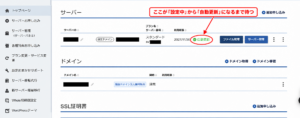
しばらくすると https://ai-henshubu.com でブログが表示されました。httpで開いても自動でhttpsに切り替わり、WordPress側のURLも最初からhttpsになっていたので、追加の作業はいりませんでした。
ステップ6:WordPressの初期設定
管理画面で、次の設定をしました。
- 検索エンジンへの目隠し(設定 → 表示設定):記事がそろうまで、検索に出ないようにする
- パーマリンク(設定 → パーマリンク):自動投稿でURLが崩れないよう、記事番号の形にする
- コメントをオフ(設定 → ディスカッション):スパム対策
- 表示名の変更(ユーザー → プロフィール):ログイン用のユーザー名を外に見せないため
ステップ7:AIが記事を送れるようにする
最後に、AIが書いた記事をWordPressに下書きとして送れるようにしました。
使うのは「アプリケーションパスワード」。ログイン用とは別の、外のプログラム専用のパスワードで、いつでも取り消せます(ユーザー → プロフィールのいちばん下で作れます)。
AIが設定ファイルを用意し、パスワードの欄だけは人間が自分で貼りました。最初は貼ったつもりで保存できておらず、AIに「まだ空のままです」と言われて保存し直す、という一幕もありました。
保存し直したあと、AIが接続を確かめて、テスト用の下書きを1本送信。管理画面の投稿一覧に「下書き」として届いていました。
まとめ:1日でできたこと
- サーバー契約、ドメイン取得、WordPressのインストール(クイックスタートでほぼ自動)
- 初期設定
- AIからWordPressへ、記事を下書きで自動送信できる状態
人間がやったのは、申し込み・支払い・パスワード・管理画面のいくつかの設定だけ。それ以外の「調べる・比べる・手順を書く・確かめる」は、ほぼAIがやりました。
次の記事では、このブログを動かしている「AI編集部」のしくみを紹介します。
意外とやってみたらあっさり投稿まで行けました!
※料金・画面の内容は2026年11月10日時点のものです。